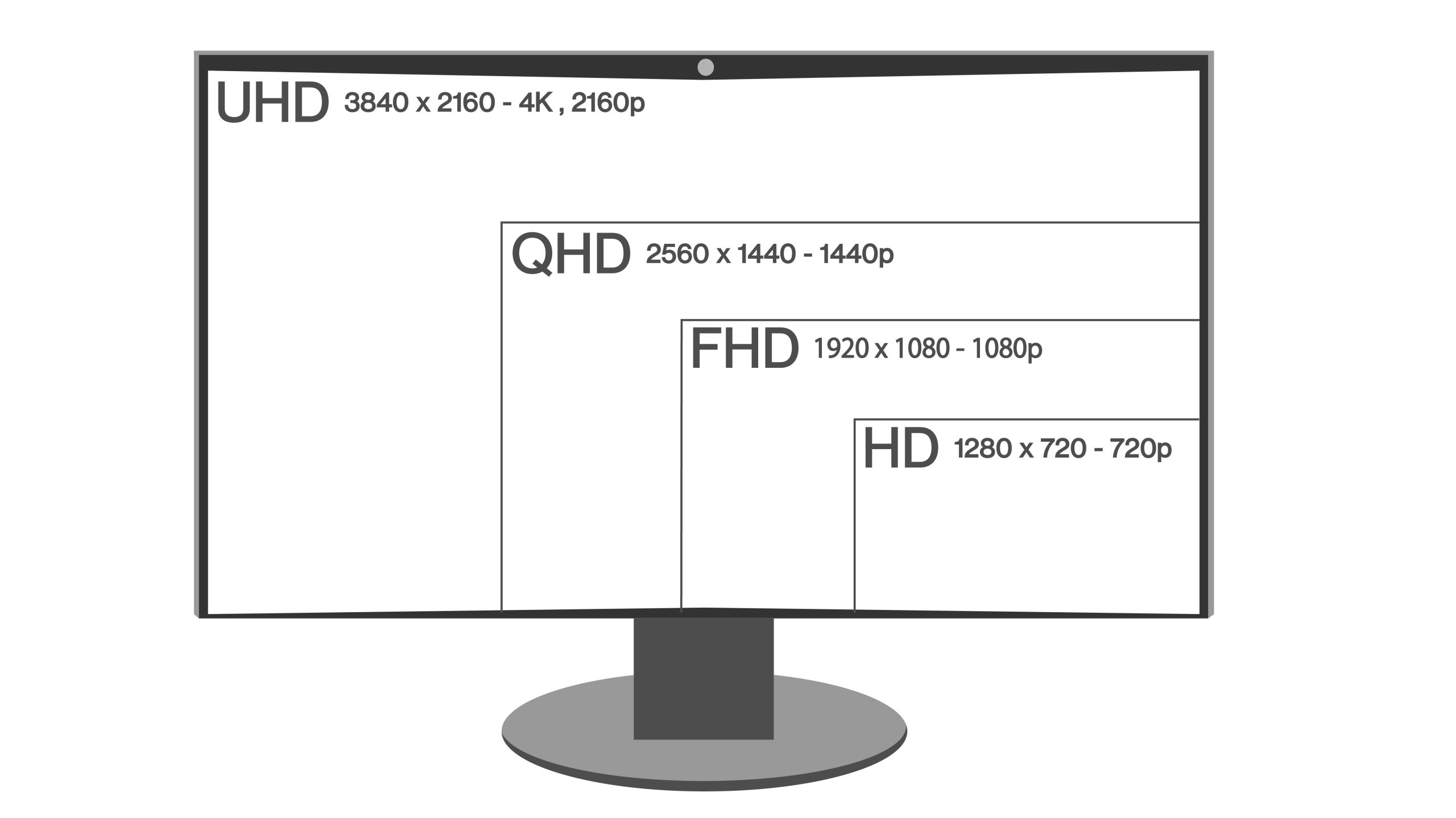
DAWやプラグインのメニューやアイコン等が見当たらない場合、パソコンの解像度を疑ってみましょう。
パソコンの解像度設定が100%でないなら100%にしてみることです。
DAW(私の場合はcubaseがメイン)を使い始めた時、TIPS系のサイトで説明されている操作しようとしても、それらの説明にあるメニューやアイコン等が無い! ということが時々がありました。
当然、バージョン違いの画面レイアウトや操作性の違いによってTIPSの通りの操作ができないこともあるのですが、それで説明できない場合、パソコンの画面解像度の設定を疑ってみるのも一つの手です。
ほとんどのDAWやそれと連携するプラグインの画面表示はフルHD(1920×1080ピクセル)の解像度を前提に作られているようです。
大きさをデフォルト以外に変更すると、結構固まったり、一部分が見えなくなる等、大昔のアプリケーションの画面変更サイズの品質を見ているように悲惨ものが結構あります。
デスクトップなどの大きな画面ではあまりありませんが、ノートパソコンのような小さな画面の場合、等倍(100%)解像度では文字、メニュー、アイコン等が小さすぎるため、デフォルトの解像度が120~130%に設定されているケースが多々あります。
このことを理解せずに使うと、機能が豊富にある大きな表示のDAWやプラグインは、その外枠が画面からはみだしたり、枠は画面内に収まっても中のパーツが一部しか表示されない、という現象が発生します。
cubaseの場合、各ブロックの上部にアイコンのタスクバー的なものが並んでいますが、それが一部しか表示されていないことや、それをカスタマイズする場合のスペース部分への右クリックができないということがありました。
タスクバー的なアイコンの並びが120%の解像度では表示しきれない。
解像度が低いため、100%表示の時のアイコンタスクバー的なところのスペースがアイコンで埋め尽くされていた。などということです。

コメントを残す